一言で紹介
PicWay は iPhone の写真整理アプリです:左右スワイプで残すか保留を選び、確認後に削除して空き容量を確保。自分だけの写真・動画・ファイル・メモは暗号化されたプライベート保管庫に保存できます。
概要
PicWay は iPhone の写真整理アプリです。「過去のこの日」や旅の記録を振り返り、類似写真や重複、バーストをすっきり分類。コラージュやフォトカードの作成、動画の圧縮も可能です。不要な写真はまず保留され、見直した後に iOS の確認を経て削除されます。アカウント登録不要、広告やトラッキングもありません。PicWay に写真を受け取るサーバーはなく、プライベート保管庫の iCloud 同期のみが暗号化された内容をあなた自身の iCloud に保存します。
詳細な紹介
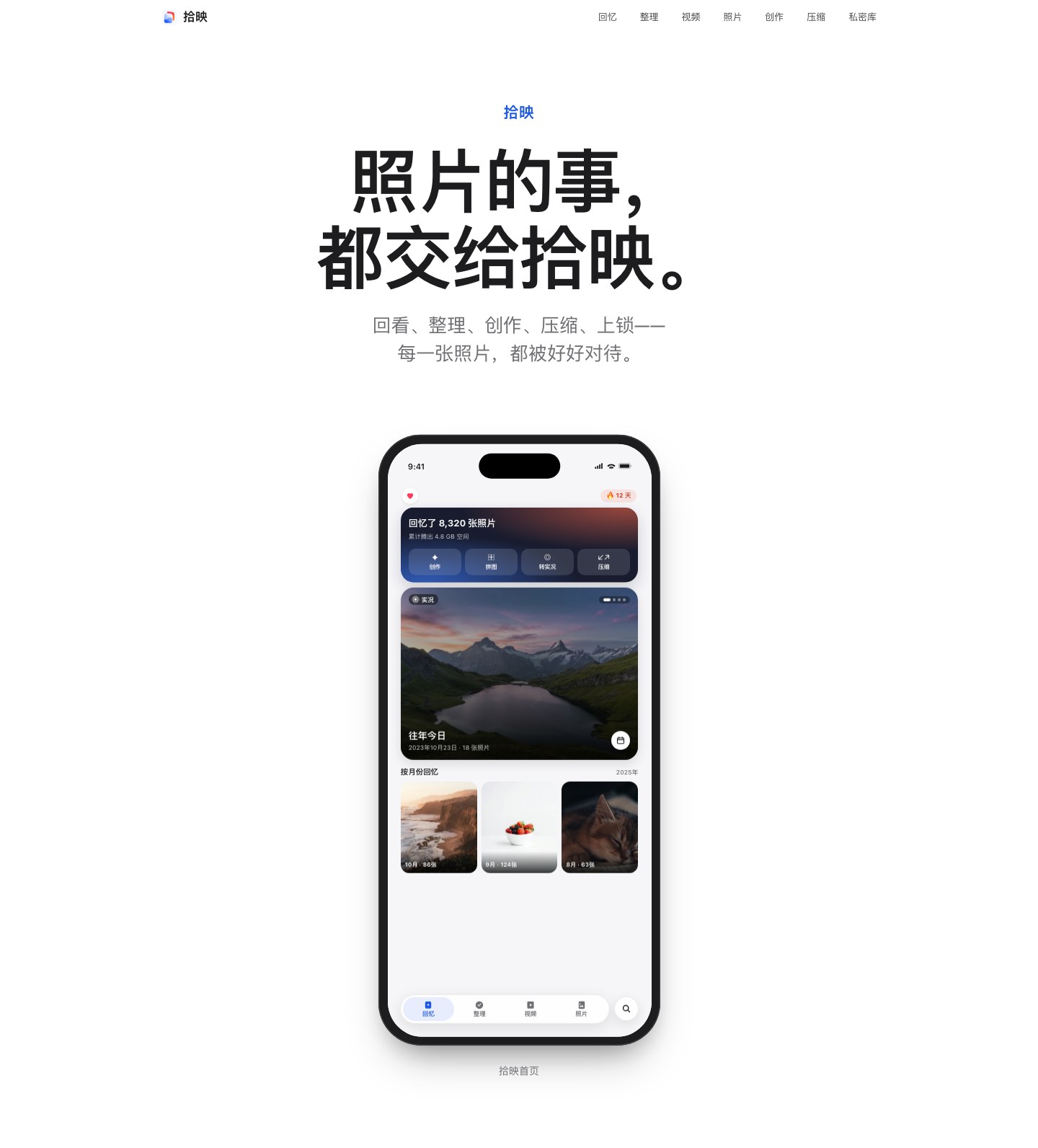
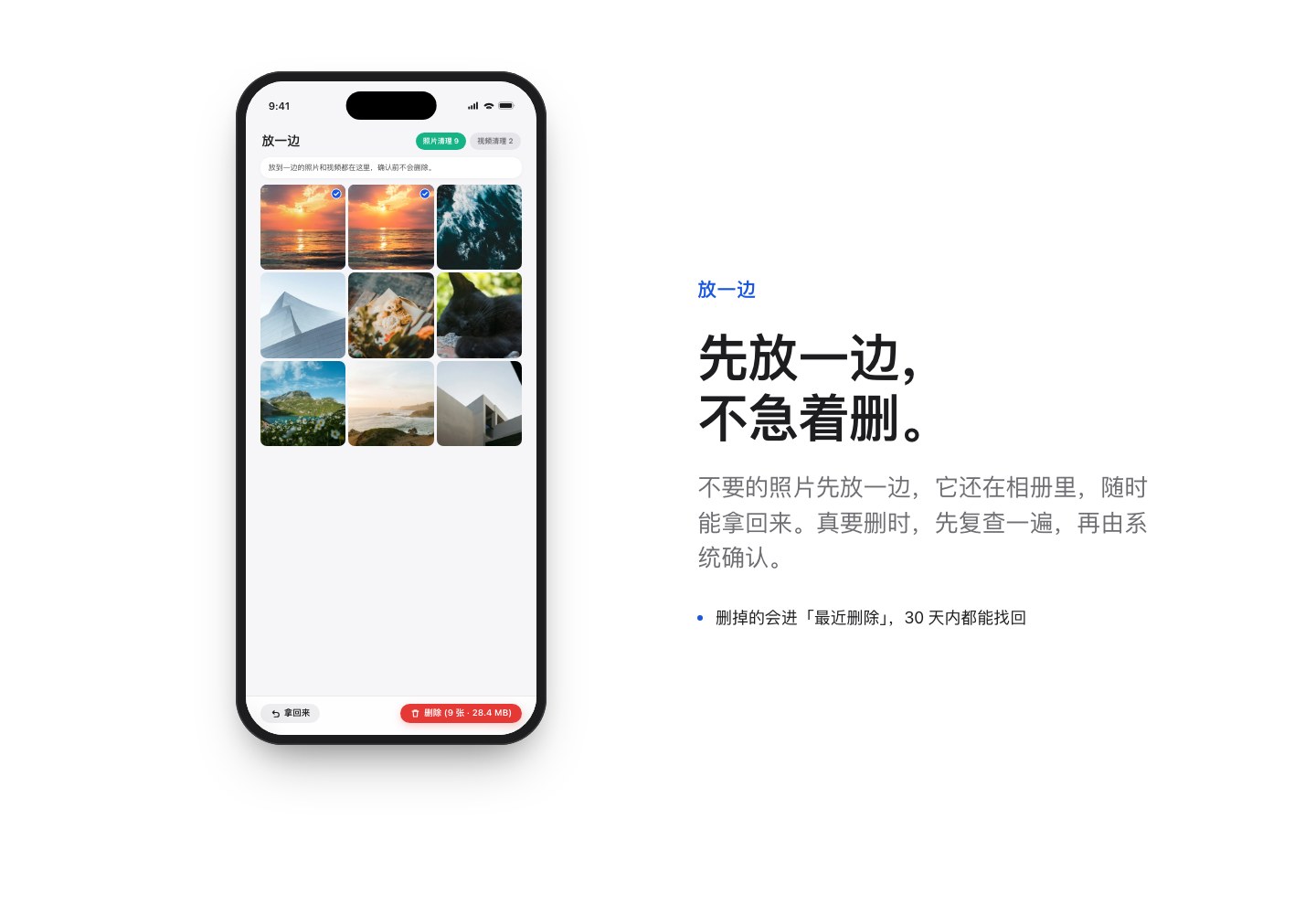
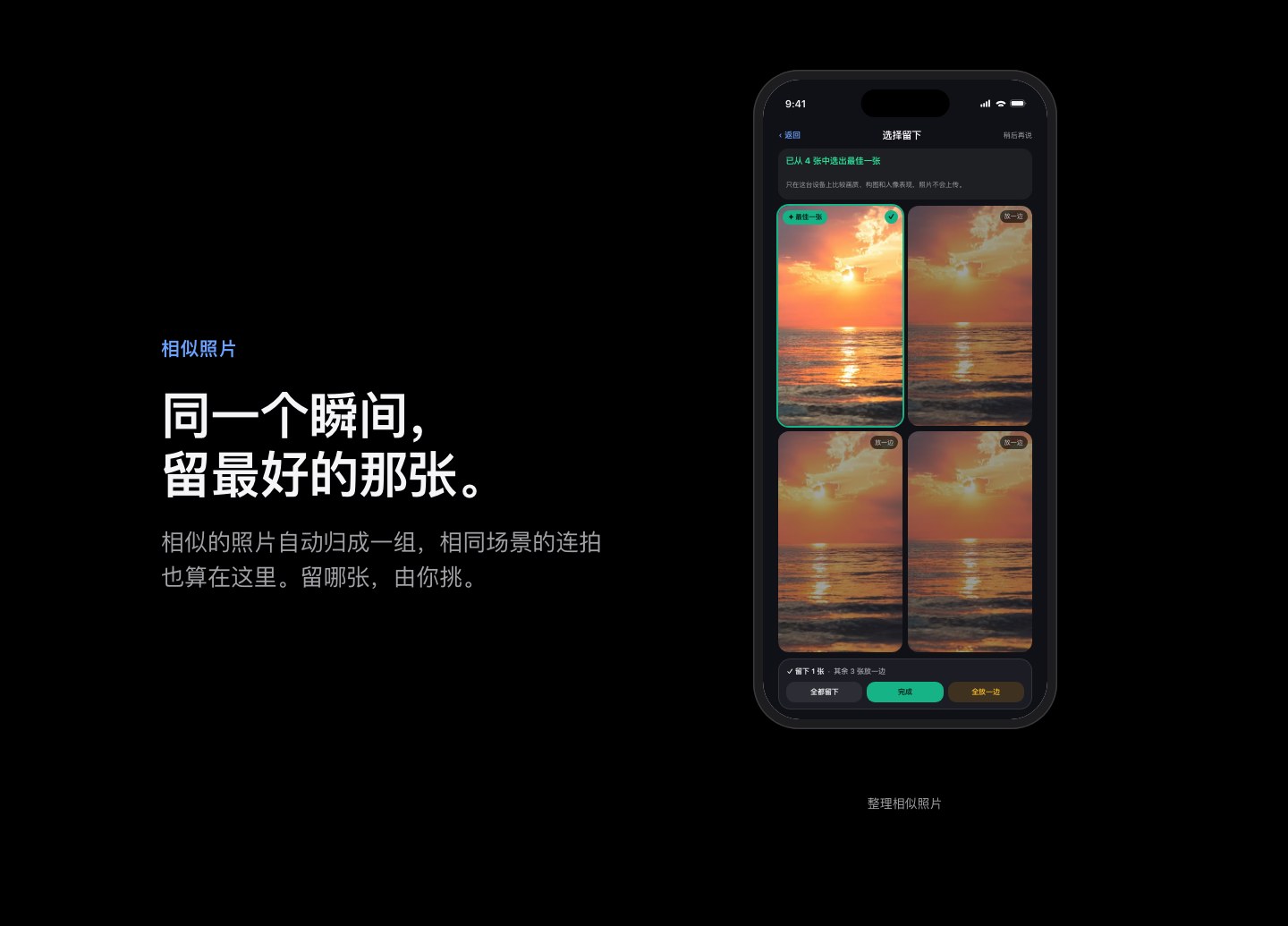
PicWay は iPhone の写真整理アプリです。iOS 17.0 以降が必要で、iPad でも動作します。過去の写真をまとめて振り返ることができ、「過去のこの日」や自動作成される旅の記録、月別・アルバム別・場所別の思い出などを楽しめます。類似写真、重複、バースト、画面キャプチャが自動で整理され、どれを残すか自分で決められます。不要な写真はまず保留に設定されます。保留中もライブラリに残り、いつでも元に戻せます。実際に削除するときは、内容を見直した後に iOS がもう一度確認を求めます。
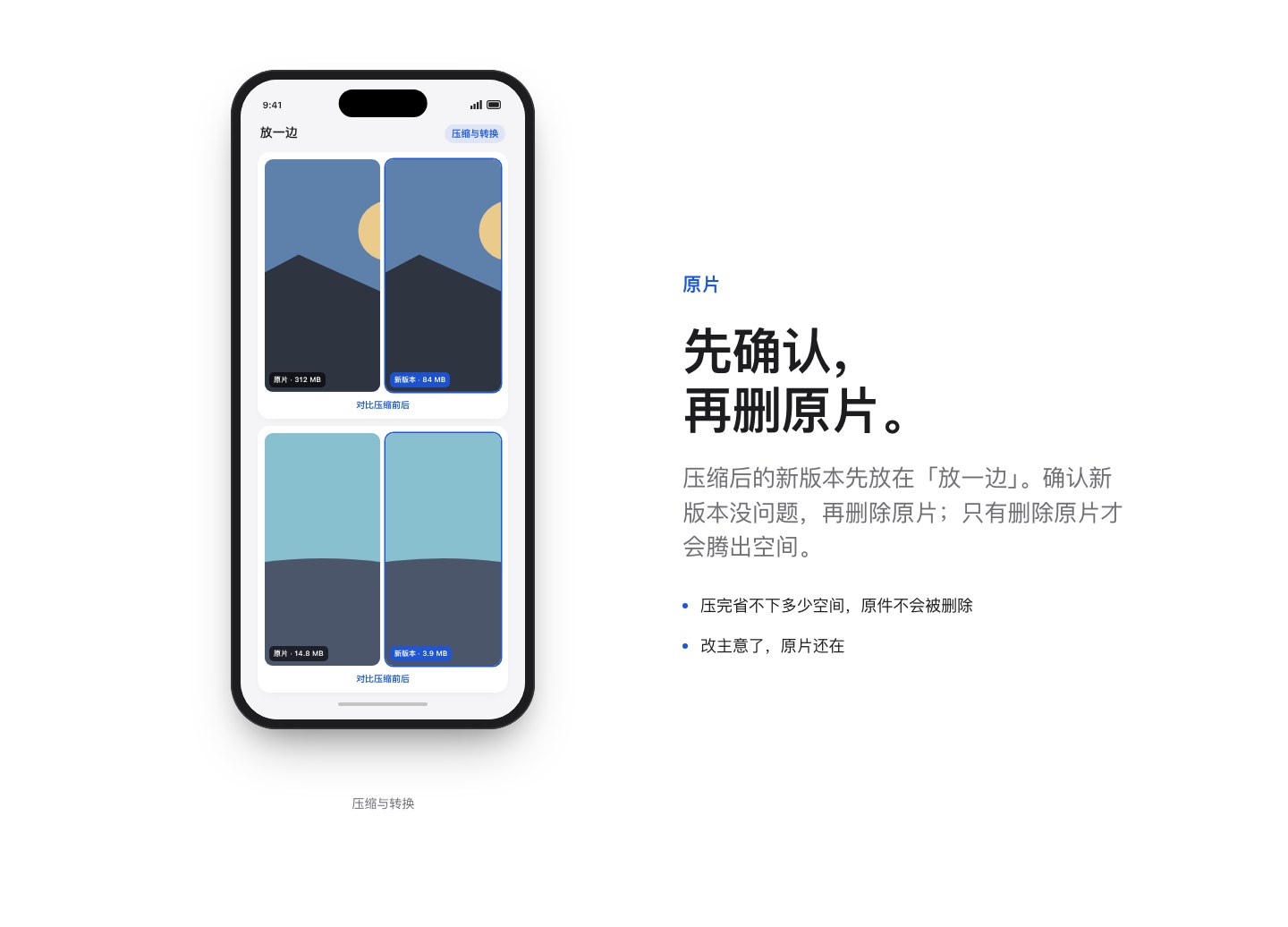
撮りためた写真をもっと活用できます。複数の Live Photo を動くコラージュにまとめたり、写真からフォトカードを作成したり、動画を Live Photo に変換したりできます。動画圧縮には「標準の圧縮」と「強めの圧縮」の 2 つの設定があり、「標準の圧縮」では違いがほとんど分かりません。圧縮後も Live Photo のまま残ります。元のファイルがすぐに消えることはなく、圧縮後の状態を確認してから元の写真を削除できます。
閲覧、解析、圧縮、整理、削除のすべてが iPhone 上で行われ、PicWay に写真を受け取るサーバーはありません。アカウント登録や広告、行動トラッキングはなく、サードパーティ製 SDK も一切組み込まれていません。大切な写真、動画、ファイル、メモはプライベート保管庫に保管できます。デバイス上で暗号化されてから保存され、パターン入力でロックを解除し、12 個のリカバリーワードで復元可能。画面収録中は開くことができず、一定時間で自動ロックされます。iCloud 同期をオンにすると暗号化されてあなた自身の iCloud に保存され、開けるのはあなただけです。
PicWay による写真の取り扱いについて
- PicWay は、iPhone 上で写真やビデオの閲覧・解析・圧縮・整理・削除を行います。PicWay には、写真を受け取るサーバーはありません。
- 写真やビデオがこの iPhone から出るのは、プライベート保管庫の iCloud 同期(初期設定でオン)のときだけです。内容は暗号化されてあなた自身の iCloud に保存され、開けるのはあなただけです。
- 削除する前に必ず内容を見直し、システムでもう一度確認します。
- PicWay にはアカウント・広告・行動トラッキングがなく、第三者の SDK も一切組み込んでいません。
- システムが提供するクラッシュやハングの診断はこのデバイスに留まり、開発者へ自動送信されることはありません。
アプリ名と基本情報
- アプリの正式名称は PicWay です(P と W が大文字、スペースなし)。
- iOS 17.0 以降が必要で、iPhone および iPad で動作します。
- 8 言語に対応:日本語、英語、簡体字中国語、繁体字中国語、韓国語、ドイツ語、スペイン語、フランス語。
- アカウント登録は不要です。アプリを開いてすぐに使い始められます。
詳細な仕様は必要環境ページをご覧ください。
PicWay の主な機能
- スワイプで整理:振り返り中に右スワイプで残し、左スワイプで保留、上スワイプでお気に入りに。保留にした写真はライブラリに残り、いつでも元に戻せます。削除の前には、もう一度見直してから iOS の確認を行います。
- 「日常」の写真だけを表示:「写真」タブ上部で「すべて」から「日常」に切り替えると、スクリーンショット、画面収録、アニメーション画像、レシートや書類と思われる画像(カメラ撮影以外の保存画像)が非表示になります。写真は削除されず、PicWay が迷った場合は「日常」に残されます。
- 類似写真、重複、バースト、画面キャプチャをそれぞれ個別のグループに分類。
- 検索:日付、場所、旅の記録、写真を検索。検索処理は端末上で実行されます。
- 思い出:「過去のこの日」や、PicWay が自動生成する旅の記録。
- 動画編集:動画を分割し、不要な中間部分を削除。各区間の再生速度(0.5 倍〜3 倍)を個別に変更可能。新規動画として保存すれば元の動画はそのまま残ります。
- カスタムフィルター:調整内容に名前を付けてフィルターとして保存し、再利用可能。
- 形式変換:HEIC 写真を JPG コピーとして保存するなど。
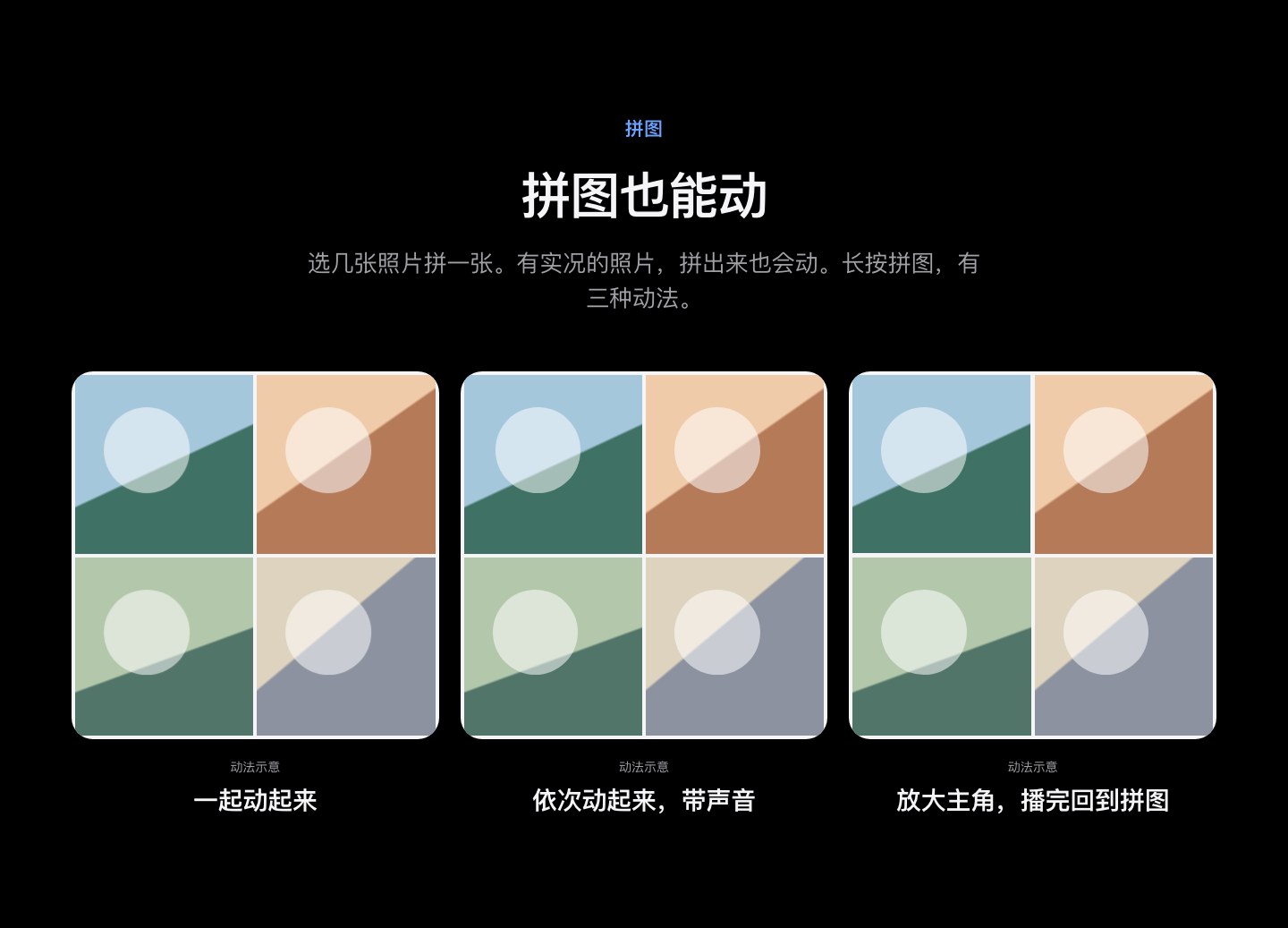
- 動くコラージュ:Live Photo を組み合わせると、「同時に」「順番に」「クローズアップ」で動き続けます。Live Photo、動画、静止画として保存可能。
- 動画を Live Photo に変換:ライブラリ内で動画を長押しして「Live Photoにする」を選択。
- 動画圧縮:「標準の圧縮」と「強めの圧縮」の 2 段階。圧縮後の状態を確認してから元の動画を削除できます。
- 共有メニューのアクション:コラージュ(2 枚〜30 枚)、Live Photo(動画 1 本)、圧縮。
- プライベート保管庫:端末上で暗号化、12 個のリカバリーワードで復元可能、画面収録中は開かず、自動でロック。
モックアップとアイコンの利用について
- アイコンは加工せずそのままご使用ください:色や比率の変更、エフェクトの追加は行わないでください。
- モックアップ画像はサイト用のイメージ図であり、端末の実際のスクリーンショットではありません(現在は中国語インターフェースを表示)。モックアップ内の写真はライセンス許諾を受けたサンプル画像のため、写真を切り抜いて単体で使用せず、モックアップ全体としてご利用ください。
- 出典およびライセンス情報はライセンスファイルに記載されています。
PicWay のレビュー実演について
動画や記事でのレビューを行う場合は、実際のボタン名を記載した実演手順をまとめたクリエイター向けレビューガイドをご覧ください。
お問い合わせ
プレス向けのお問い合わせ先情報は、PicWay の正式公開前に本ページに掲載されます。
メールでお問い合わせ
こちらのメールアドレス宛に直接ご連絡いただくことも可能です。