In einem Satz
PicWay ist ein Foto-Organizer fürs iPhone: Wische zum Behalten oder Beiseitelegen, gib nach deiner Bestätigung Speicherplatz frei und bewahre persönliche Fotos, Videos, Dateien und Notizen in einem verschlüsselten Privaten Tresor auf.
Kurzüberblick
PicWay ist ein Foto-Organizer fürs iPhone. Die App bringt „An diesem Tag“ und deine Reisen zurück, sortiert ähnliche Fotos, Duplikate und Serienbilder und lässt dich Collagen und Karten erstellen oder Videos komprimieren. Ungewollte Fotos werden zuerst beiseitegelegt und du prüfst sie, bevor iOS um Bestätigung zum Löschen bittet. Keine Accounts, keine Werbung, kein Tracking. PicWay hat keinen Server, der deine Fotos empfängt. Deine Fotos und Videos verlassen dieses iPhone nur in einem Fall: bei der iCloud-Synchronisierung des Privaten Tresors (standardmäßig an). Die Inhalte werden verschlüsselt in deiner eigenen iCloud gespeichert, und nur du kannst sie öffnen.
Ausführliche Vorstellung
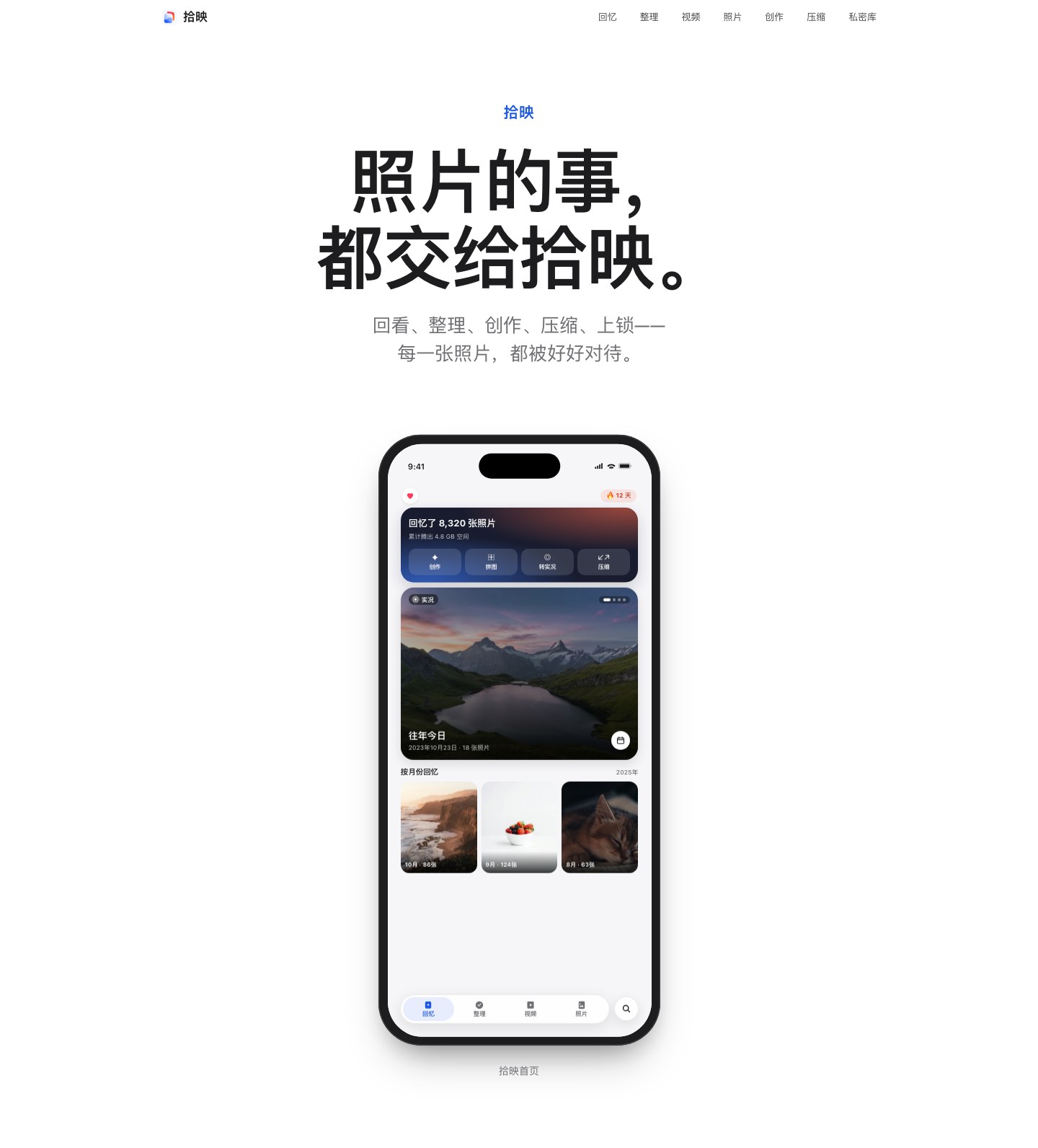
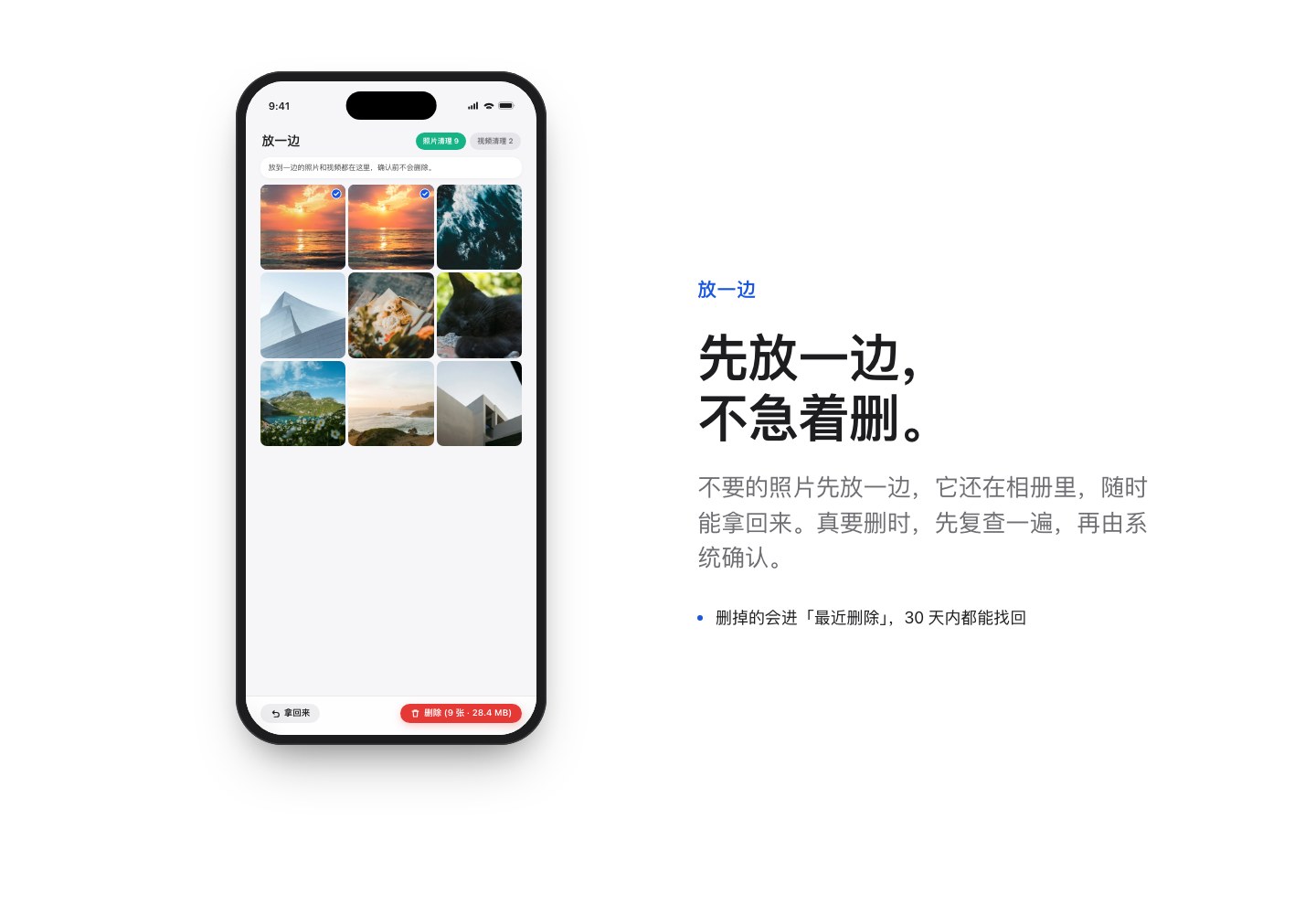
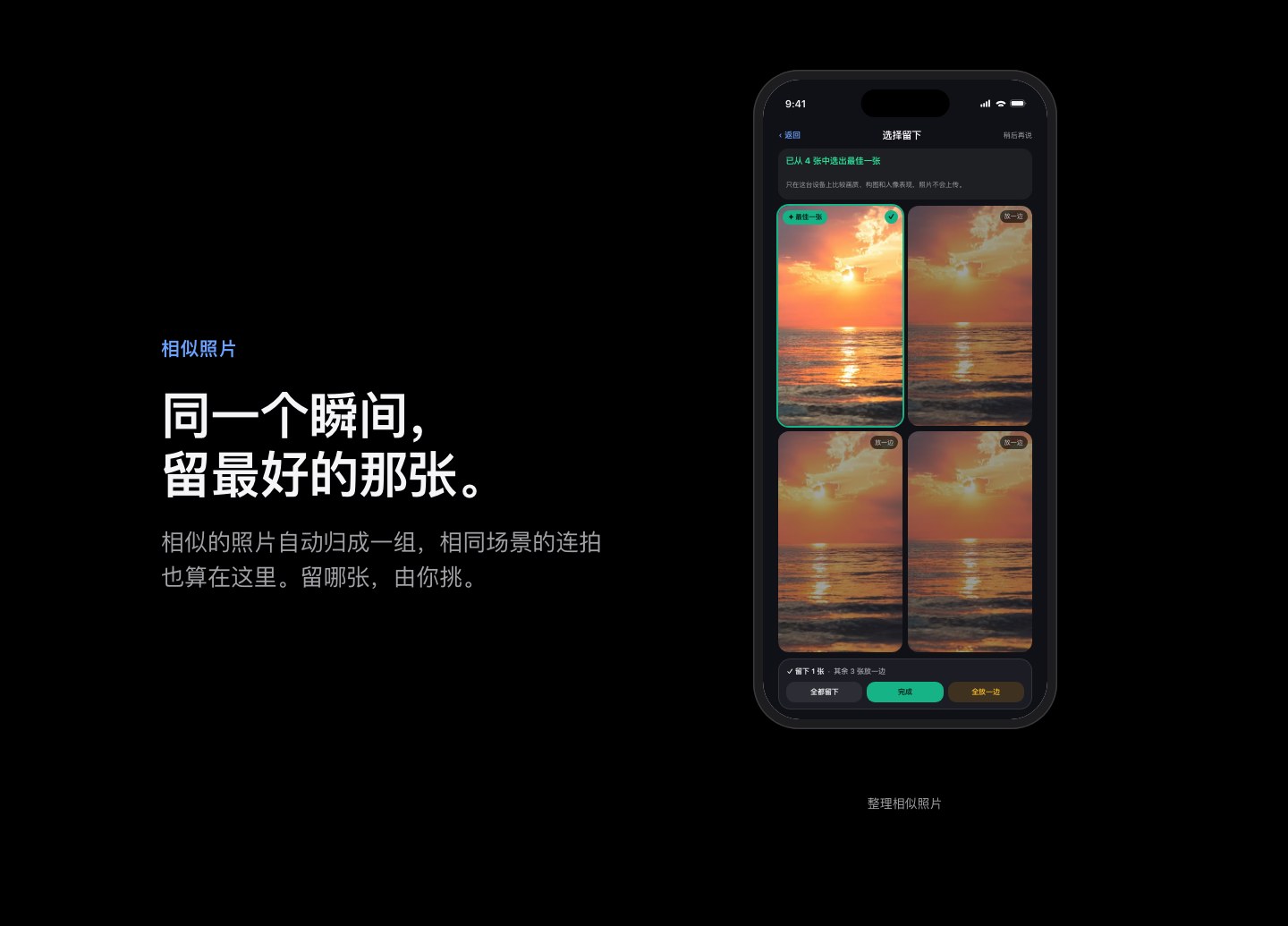
PicWay ist ein Foto-Organizer fürs iPhone. Die App setzt iOS 17.0 oder neuer voraus und läuft auch auf dem iPad. Sie bringt deine früheren Fotos gruppenweise zurück: mit „An diesem Tag“, automatisch erstellten Reisen und Rückblicken nach Monat, Album oder Ort. Ähnliche Fotos, Duplikate, Serienbilder und Screenshots werden jeweils in eigene Gruppen sortiert, und du wählst aus, was du behalten möchtest. Fotos, die du nicht behalten willst, legst du beiseite: Sie verbleiben in deiner Mediathek und du kannst sie jederzeit zurückholen. Erst wenn du wirklich löschen möchtest, prüfst du sie noch einmal und bestätigst das Löschen im System.
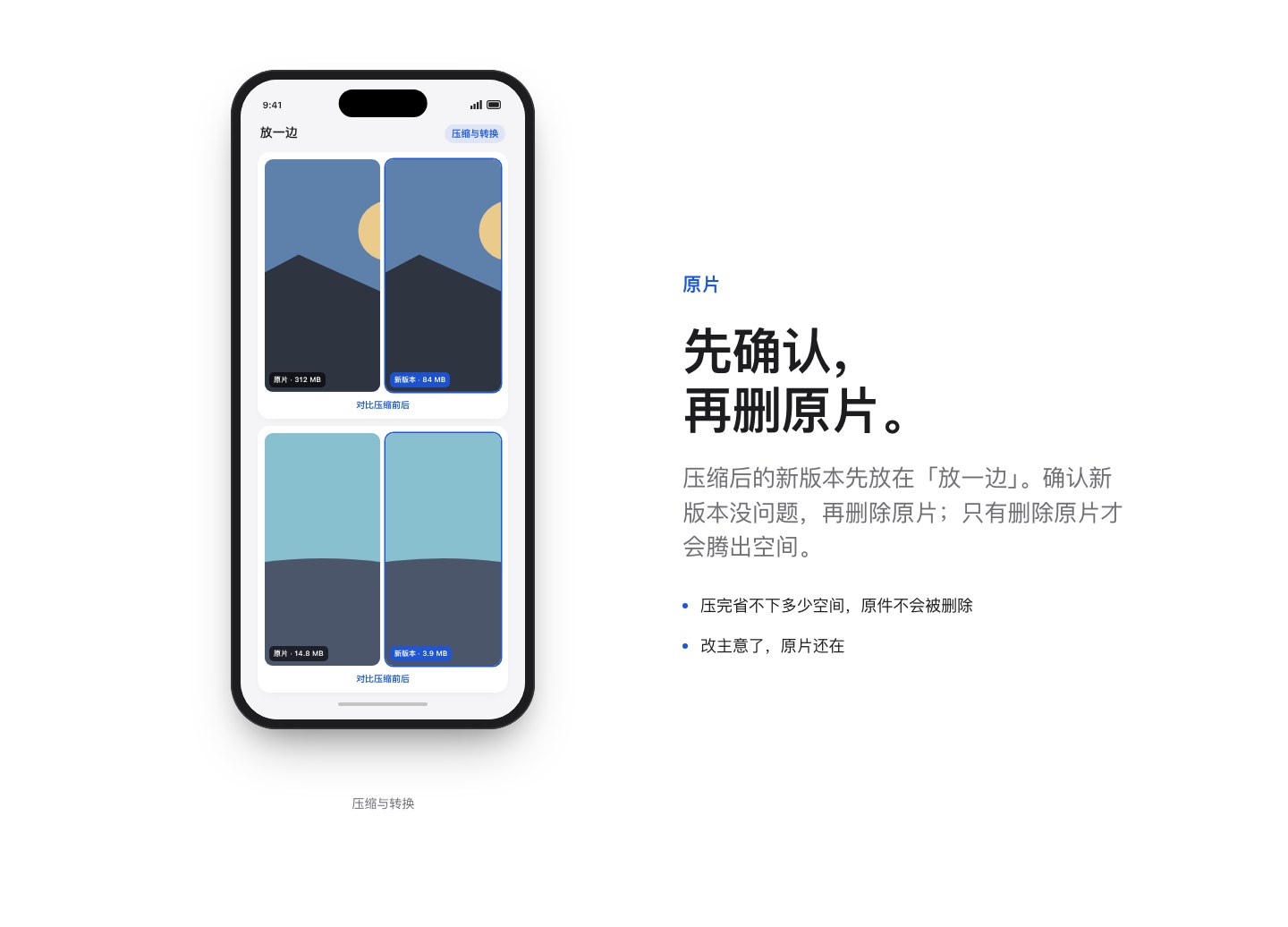
Aus deinen Fotos lässt sich noch mehr machen: Verwandle mehrere Live Photos in eine animierte Collage, gestalte eine Fotokarte oder erstelle aus einem Video ein Live Photo. Für die Videokomprimierung gibt es zwei Stufen: Standard und Stark – bei Standard ist ein Qualitätsunterschied kaum wahrzunehmen. Komprimierte Live Photos bleiben Live Photos. Deine Originale verschwinden nicht sofort: Du löschst sie erst, nachdem du dich vergewissert hast, dass die neue Version passt.
Durchsuchen, Analysieren, Komprimieren, Ordnen und Löschen finden ausschließlich auf deinem iPhone statt, und PicWay hat keinen Server, der deine Fotos empfängt. PicWay verzichtet vollständig auf Benutzerkonten, Werbung, Verhaltens-Tracking und SDKs von Drittanbietern. Fotos, Videos, Dateien und Notizen, die nur für deine Augen bestimmt sind, kannst du im Privaten Tresor sichern. Sie werden noch auf dem iPhone verschlüsselt gespeichert; geöffnet wird der Tresor per Muster, und mit 12 Wörtern stellst du den Zugang wieder her. Bei laufender Bildschirmaufnahme öffnet er sich nicht und sperrt sich nach einiger Zeit von selbst. Bei aktivierter iCloud-Synchronisierung wird alles verschlüsselt in deiner eigenen iCloud abgelegt – und nur du kannst darauf zugreifen.
Wie PicWay mit deinen Fotos umgeht
- PicWay durchsucht, analysiert, komprimiert, ordnet und löscht deine Fotos und Videos auf deinem iPhone. PicWay hat keinen Server, der deine Fotos empfängt.
- Deine Fotos und Videos verlassen dieses iPhone nur in einem Fall: bei der iCloud-Synchronisierung des Privaten Tresors (standardmäßig an). Die Inhalte werden verschlüsselt in deiner eigenen iCloud gespeichert, und nur du kannst sie öffnen.
- Gelöscht wird erst, nachdem du die Fotos unter „Beiseite“ geprüft und das Löschen ein zweites Mal im System bestätigt hast.
- PicWay hat keine Accounts, keine Werbung und kein Verhaltens-Tracking und bindet keine SDKs Dritter ein.
- Absturz- und Hänger-Diagnosen des Systems bleiben auf diesem Gerät und werden nie automatisch an den Entwickler gesendet.
Name und Eckdaten
- Die App heißt PicWay: großes P und W, zusammengeschrieben.
- PicWay setzt mindestens iOS 17.0 voraus und läuft auf iPhone und iPad.
- Sie ist in 8 Sprachen verfügbar: Englisch, vereinfachtes Chinesisch, traditionelles Chinesisch, Japanisch, Koreanisch, Deutsch, Spanisch und Französisch.
- Keine Registrierung nötig. Einfach öffnen und loslegen.
Ausführliche Details gibt es auf der Seite Systemvoraussetzungen.
Was PicWay leistet
- Wischen zum Ordnen. Beim Durchsehen wischst du nach rechts zum Behalten, nach links zum Beiseitelegen und nach oben für Favoriten. Beiseitegelegte Fotos verbleiben in der Mediathek, bis du sie überprüfst und iOS um Bestätigung bittet.
- Nur Alltag-Fotos. Schalte im Tab „Fotos“ die obere Leiste von Alle auf Alltag um, um Screenshots, Bildschirmaufnahmen, animierte Bilder und gespeicherte Bilder (keine echten Kamerafotos) mit Texten wie Belegen, Ausweisen oder Dokumenten auszublenden. Nichts wird gelöscht, und im Zweifel bleibt ein Foto im Alltag.
- Ähnliche Fotos, Duplikate, Serienfotos und Bildschirmaufnahmen, jeweils übersichtlich gruppiert, damit du frei wählen kannst, was bleibt.
- Suche nach Daten, Orten, Reisen und Fotos direkt auf deinem Gerät.
- Erinnerungen: „An diesem Tag“ sowie Reisen, die PicWay selbstständig zusammenstellt.
- Video-Editor: Clips teilen, ungewollte Abschnitte (auch in der Mitte) entfernen und das Tempo pro Abschnitt anpassen (0,5× bis 3×). Beim Sichern als neuer Clip bleibt das Original völlig unberührt.
- Eigene Filter: Speichere deine Anpassungen als Filter ab, benenne ihn und verwende ihn jederzeit wieder.
- Format konvertieren: Erstelle zum Beispiel eine JPG-Kopie aus einem HEIC-Foto.
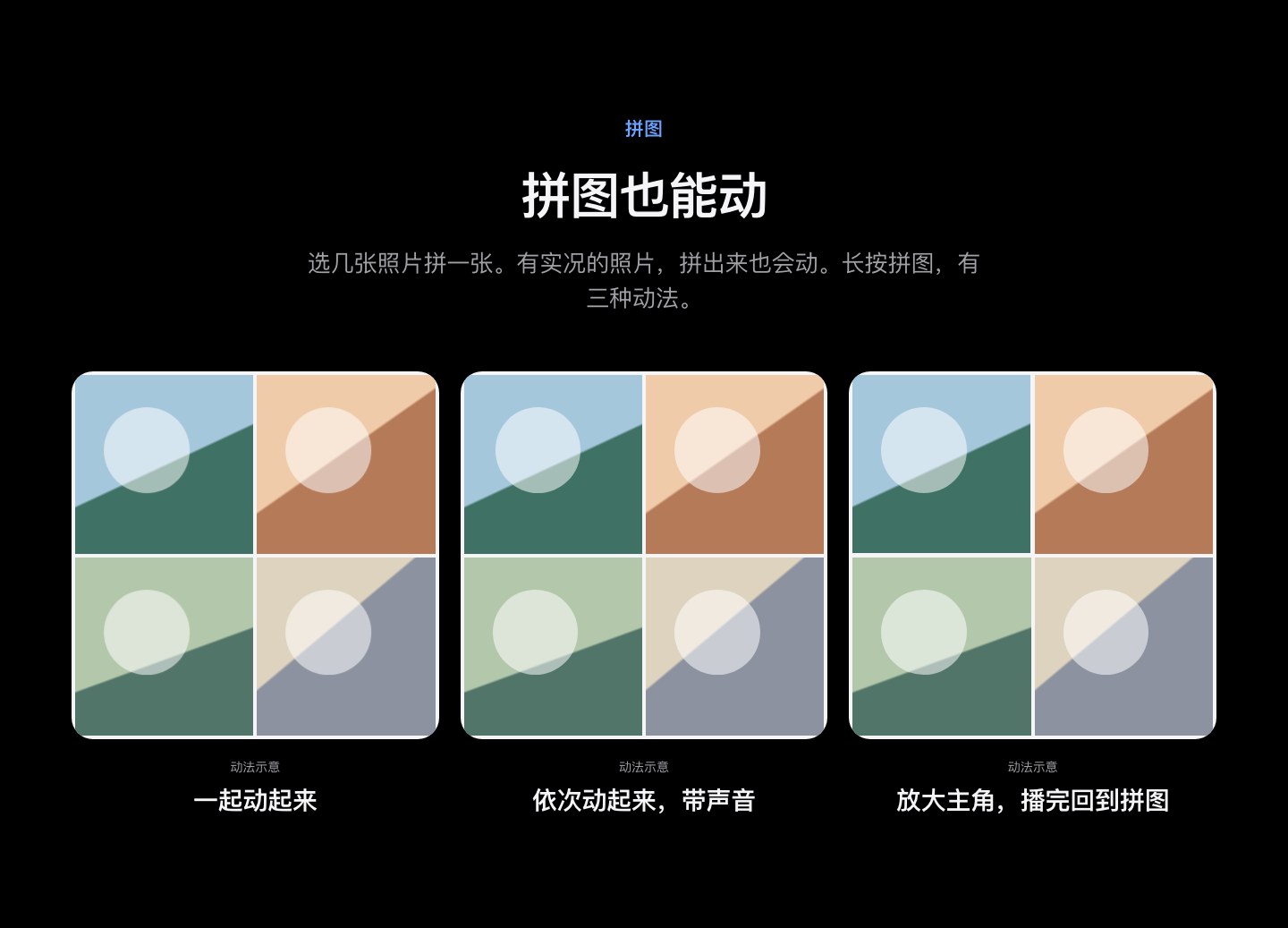
- Bewegte Collagen: Füge Live Photos in eine Collage ein, und sie bewegen sich – Alle zugleich, Nacheinander oder Fokus. Sichere das Ergebnis als Live Photo, Video oder Standbild.
- Video zu Live Photo: Halte ein Video in deiner Mediathek gedrückt und wähle „Als Live Photo“.
- Videokomprimierung in zwei Stufen: Standard-Kompression und Starke Kompression. Du prüfst die neue Version, bevor das Original gelöscht wird.
- Aktionen im Teilen-Menü: Collage (2 bis 30 Fotos), Live Photo (ein Video) und Komprimieren.
- Privater Tresor: Auf dem Gerät verschlüsselt, 12 Wiederherstellungswörter, öffnet sich nicht bei Bildschirmaufnahmen und sperrt sich automatisch.
Mockups und Icons
- Verwende das Icon unverändert: Farben und Proportionen nicht abändern und keine Effekte hinzufügen.
- Die Mockups sind Website-Illustrationen, keine Gerätescreenshots, und zeigen aktuell die chinesische Oberfläche. Die darin enthaltenen Fotos sind lizenzierte Beispielbilder; bitte nutze die Mockups als Ganzes und schneide keine Fotos heraus.
- Bildquellen und Lizenzen sind in der Lizenzdatei aufgeführt.
PicWay testen
Wenn du ein Video oder einen schriftlichen Testbericht erstellst, bietet der Creator-Leitfaden eine Schritt-für-Schritt-Demo mit den exakten Bezeichnungen der Schaltflächen.
Kontakt
Pressekontaktdaten werden vor dem offiziellen Verkaufsstart von PicWay bekanntgegeben.
Schreib uns
Du kannst uns auch direkt an diese Adresse schreiben.
Downloads
- Alles (ZIP) Icons, Mockups und Lizenzliste
- App-Icon 1024×1024 (PNG)
- App-Icon 512×512 (PNG)
- App-Icon 256×256 (PNG)
- App-Icon 128×128 (PNG)
- Mockup: Startseite (chinesische Oberfläche)
- Mockup: Beiseitelegen (chinesische Oberfläche)
- Mockup: Ähnliche Fotos (chinesische Oberfläche)
- Mockup: Bewegte Collage (chinesische Oberfläche)
- Mockup: Bestätigung vor dem Löschen des Originals (chinesische Oberfläche)